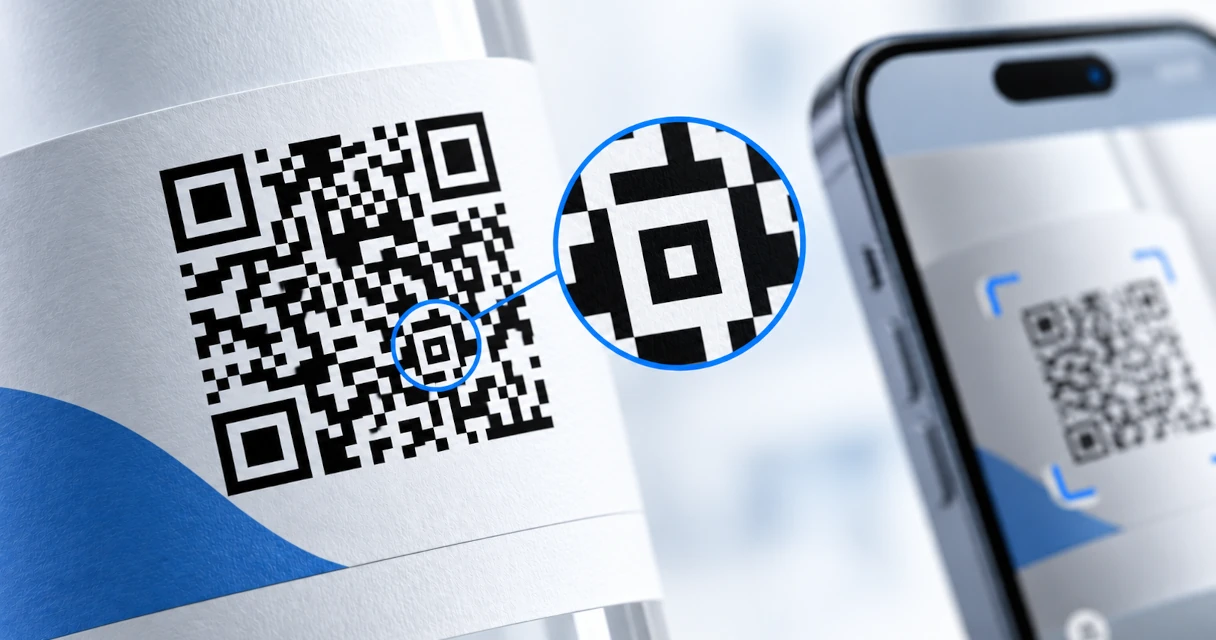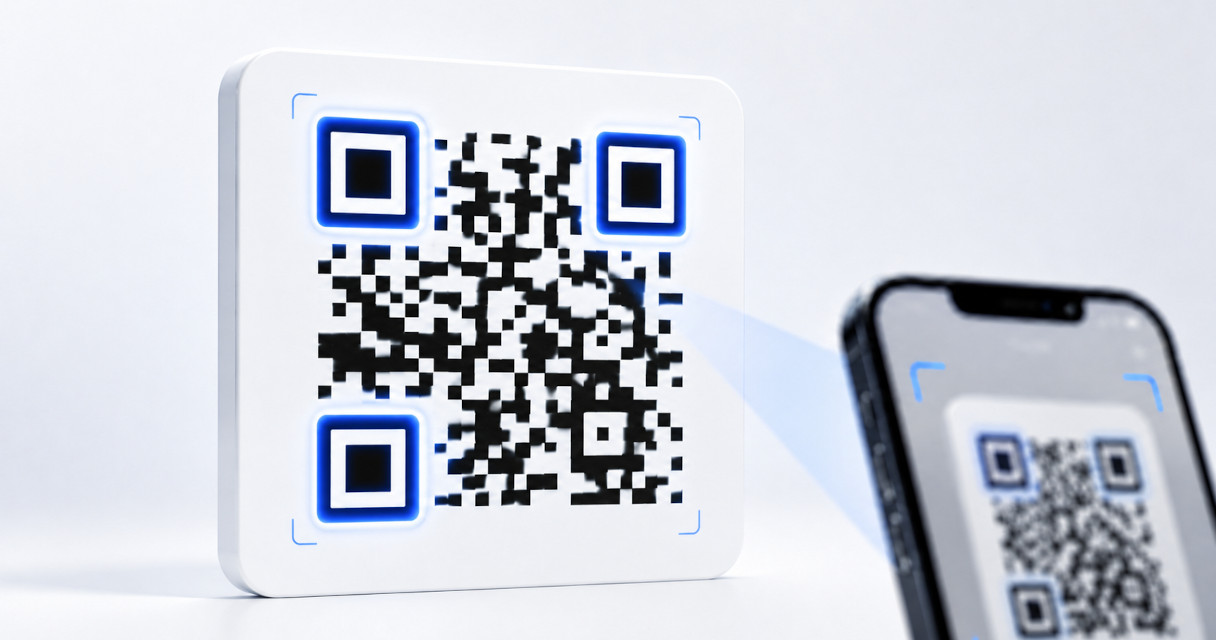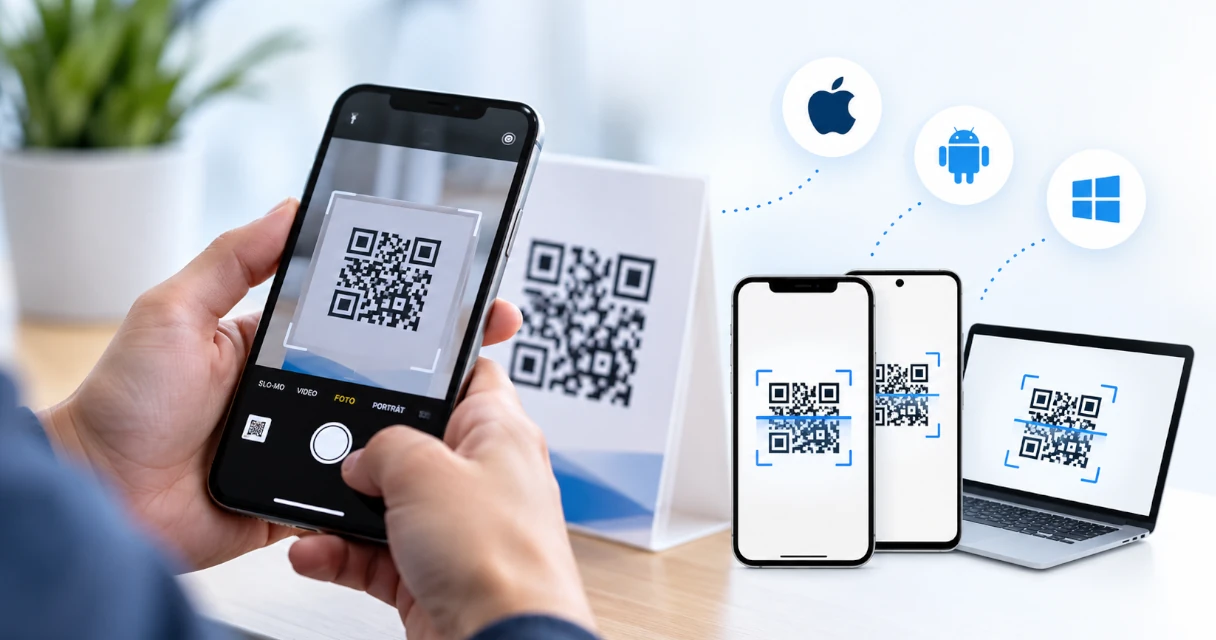
Um einen QR-Code zu scannen, benötigen Sie in den meisten Fällen keine zusätzliche App. Moderne Smartphones erkennen QR-Codes direkt mit der integrierten Kamera. Egal ob iPhone oder Android: Kamera öffnen, auf den QR-Code richten und den angezeigten Link antippen.
Es gibt allerdings Situationen, in denen spezielle QR-Scanner sinnvoll sind. Beispielsweise, wenn Sie einen QR-Code aus einem Bild auslesen, Barcodes erfassen oder eine QR-Rechnung bezahlen möchten.
Wir zeigen Ihnen, welche Möglichkeiten es gibt, welche Apps sich eignen und was Sie beim Scannen beachten sollten.
QR-Code mit dem iPhone scannen
Bei einem iPhone ist der QR-Scanner bereits in die Kamera-App integriert.
So funktioniert es:
- Öffnen Sie die Kamera-App Ihres iPhones.
- Richten Sie die Kamera auf den QR-Code.
- Warten Sie, bis ein Link auf dem Bildschirm erscheint.
- Tippen Sie auf den Link, um den Inhalt zu öffnen.
Sie müssen dafür weder ein Foto aufnehmen noch eine zusätzliche Anwendung installieren.
Alternative: QR-Scanner im Kontrollzentrum
Apple bietet ausserdem einen eigenen Codescanner im Kontrollzentrum an. Dieser lässt sich direkt öffnen, ohne vorher die Kamera-App starten zu müssen.
Falls das entsprechende Symbol fehlt, können Sie das Steuerelement “Code scannen” zum Kontrollzentrum hinzufügen.
QR-Code mit Android scannen
Auch die meisten aktuellen Android-Smartphones besitzen eine integrierte QR-Code-Erkennung.
Bei Geräten von Samsung, Google Pixel und vielen anderen Herstellern funktioniert das direkt über die Kamera-App.
Öffnen Sie die Kamera, richten Sie diese auf den QR-Code und tippen Sie auf den angezeigten Link.
Bei manchen Geräten muss die QR-Code-Erkennung zunächst in den Kameraeinstellungen aktiviert werden.
QR-Scanner über die Schnelleinstellungen
Viele Android-Smartphones bieten zusätzlich eine Schaltfläche zum Scannen von QR-Codes.
Wischen Sie vom oberen Bildschirmrand nach unten und suchen Sie nach “QR-Code scannen” oder einem entsprechenden Symbol.
Bei Samsung-Galaxy-Smartphones und Google-Pixel-Geräten ist diese Möglichkeit auf vielen Modellen vorhanden.
QR-Code mit Google Lens scannen
Eine weitere Möglichkeit ist Google Lens. Die Bilderkennung von Google kann unter anderem QR-Codes und Barcodes auslesen.
Google Lens ist je nach Gerät beispielsweise über die Google-App, Google Fotos oder die Kamera erreichbar.
Besonders praktisch ist die Funktion, wenn sich der QR-Code bereits auf einem gespeicherten Bild befindet.
Welche QR-Scanner-Apps gibt es?
Wer häufiger QR-Codes scannt oder zusätzliche Funktionen benötigt, kann eine spezielle Scanner-App installieren.
Für einfache Internetadressen ist das normalerweise nicht notwendig. Zusätzliche Apps können aber beispielsweise Scan-Verläufe speichern, verschiedene Barcode-Formate unterstützen oder eingelesene Informationen exportieren.
Google Lens
Google Lens eignet sich für QR-Codes auf gedruckten Materialien, Bildschirmen und gespeicherten Bildern.
Die Anwendung ist vor allem dann praktisch, wenn Sie einen QR-Code aus einem Screenshot oder Foto auslesen möchten.
Verfügbarkeit: Android und iPhone, abhängig von der verwendeten Google-App.
QRbot – QR & Barcode Scanner
QRbot von TeaCapps ist eine eigenständige Scanner-App, die neben QR-Codes auch zahlreiche Barcode-Formate erkennt.
Je nach Version stehen zusätzliche Funktionen wie ein Scan-Verlauf, das Erstellen eigener Codes und Exportmöglichkeiten zur Verfügung.
Die App eignet sich insbesondere für Nutzer, die regelmässig verschiedene Codes erfassen.
Verfügbarkeit: Android und iOS. Kostenlose Version mit Werbung beziehungsweise optionalen In-App-Käufen.
QR & Barcode Scanner von Gamma Play
Diese Android-App konzentriert sich auf das schnelle Erfassen von QR-Codes und Barcodes.
Sie unterstützt unter anderem Internetadressen, Kontaktinformationen, WLAN-Daten und Produktbarcodes.
Verfügbarkeit: Android, kostenlos mit Werbung.
Worauf sollte man bei Scanner-Apps achten?
Nicht jede QR-Scanner-App ist automatisch empfehlenswert. Achten Sie vor einer Installation auf den Anbieter, die angeforderten Berechtigungen und die Datenschutzinformationen.
Für einen einfachen QR-Scan reicht normalerweise der Kamerazugriff. Zusätzliche Berechtigungen sollten nur erforderlich sein, wenn Sie entsprechende Zusatzfunktionen nutzen.
Seien Sie ausserdem vorsichtig bei Apps mit aufdringlicher Werbung, automatischen Weiterleitungen oder kostenpflichtigen Abonnements.
Unsere Empfehlung: Nutzen Sie zunächst den integrierten Scanner Ihres Smartphones. Eine zusätzliche App lohnt sich vor allem dann, wenn Sie deren Zusatzfunktionen tatsächlich benötigen.
QR-Code aus einem Screenshot oder Bild scannen
Was passiert, wenn Sie einen QR-Code per WhatsApp, E-Mail oder als Screenshot erhalten und dieser auf demselben Smartphone angezeigt wird?
Mit der normalen Kamera können Sie den eigenen Bildschirm nicht direkt scannen. Sie benötigen deshalb eine Funktion, die QR-Codes aus gespeicherten Bildern erkennt.
Auf Android: Speichern Sie das Bild und öffnen Sie es beispielsweise in Google Fotos. Anschliessend können Sie über Google Lens den QR-Code auslesen.
Auf dem iPhone: Auch hier können Sie ein gespeichertes Bild mit Google Lens analysieren, beispielsweise über Google Fotos oder die Google-App.
Ein zweites Smartphone ist dafür normalerweise nicht erforderlich.
QR-Code am PC oder Laptop scannen
Auch am Computer lassen sich QR-Codes auslesen.
Mit der Windows-Kamera
Unter Windows können Sie die integrierte Kamera-App verwenden, sofern Ihr Gerät eine Webcam besitzt und die entsprechende Scanfunktion unterstützt.
Öffnen Sie die Kamera-App und wechseln Sie in den Barcode-Modus. Halten Sie den QR-Code anschliessend vor die Webcam.
Bei einem erkannten Website-Link können Sie diesen direkt öffnen.
Mit einem Online-QR-Scanner
Es gibt ausserdem Webseiten, auf denen Sie ein Bild mit einem QR-Code hochladen oder die Webcam verwenden können.
Solche Angebote sind praktisch, wenn Sie keine zusätzliche Software installieren möchten.
Allerdings sollten Sie dabei auf den Datenschutz achten. Laden Sie keine vertraulichen QR-Codes oder Dokumente auf unbekannte Webseiten hoch. Insbesondere QR-Codes mit Zugangsdaten oder persönlichen Informationen sollten nicht über beliebige Online-Dienste verarbeitet werden.
Für gelegentliche Scans ist es meist einfacher, den QR-Code auf dem Computerbildschirm mit dem Smartphone zu erfassen.
QR-Rechnungen und TWINT-Codes scannen
Nicht jeder QR-Code wird mit einem gewöhnlichen Scanner verwendet.
In der Schweiz begegnen Ihnen insbesondere zwei Anwendungen, bei denen eine spezielle App sinnvoll beziehungsweise notwendig ist.
Schweizer QR-Rechnungen
Der QR-Code auf einer Schweizer QR-Rechnung enthält Zahlungsinformationen wie Empfänger, Kontodaten und gegebenenfalls Betrag und Referenz.
Um eine solche Rechnung zu bezahlen, verwenden Sie am besten die Scan-Funktion Ihrer Banking-App.
Öffnen Sie dazu beispielsweise Ihre Mobile-Banking-App und wählen Sie die Funktion zum Scannen einer QR-Rechnung.
Die Zahlungsdaten werden übernommen und können vor der Freigabe überprüft werden.
TWINT-QR-Codes
Für Zahlungen mit TWINT verwenden Sie den QR-Scanner direkt innerhalb der TWINT-App.
Öffnen Sie TWINT, wählen Sie «Bezahlen» und scannen Sie den QR-Code am Zahlterminal, auf einem TWINT-Aufkleber oder im Online-Shop.
Wichtig: Kontrollieren Sie vor jeder Zahlung den Empfänger und den Betrag. Ein gewöhnlicher QR-Scanner ist kein Ersatz für die entsprechende Zahlungs-App.
Welcher QR-Scanner ist die beste Wahl?
Für die meisten Nutzer ist die Antwort einfach: Die integrierte Kamera des Smartphones ist die beste erste Wahl.
Sie ist bereits vorhanden, schnell erreichbar und benötigt keine zusätzliche Installation.
Wenn Sie QR-Codes aus Screenshots lesen möchten, ist Google Lens eine praktische Ergänzung. Spezielle Scanner-Apps lohnen sich vor allem für zusätzliche Funktionen wie Barcode-Erkennung, Scan-Verlauf oder Datenexport.
Für Zahlungen mit TWINT oder Schweizer QR-Rechnungen sollten Sie dagegen die dafür vorgesehenen Zahlungs- und Banking-Apps verwenden.
Häufig gestellte Fragen zu QR-Scannern
Ja. Auf den meisten aktuellen iPhones und Android-Smartphones können Sie QR-Codes direkt mit der integrierten Kamera scannen. Eine separate QR-Scanner-App ist normalerweise nicht notwendig.
Ja. Die im QR-Code gespeicherten Informationen lassen sich grundsätzlich auch ohne Internetverbindung auslesen. Wenn der QR-Code allerdings auf eine Webseite verweist, benötigen Sie für deren Aufruf eine Internetverbindung. Das gilt auch für die Weiterleitung dynamischer QR-Codes.
Speichern Sie den QR-Code als Bild oder Screenshot. Anschliessend können Sie ihn beispielsweise mit Google Lens auslesen. Dafür benötigen Sie kein zweites Smartphone.
Gewöhnliche QR-Scanner können standardisierte QR-Codes grundsätzlich auslesen. Allerdings verstehen nicht alle Apps jeden speziellen Inhalt oder unterstützen jede damit verbundene Funktion. Für bestimmte Anwendungen, beispielsweise TWINT-Zahlungen, Banking oder die Anmeldung bei einzelnen Diensten, ist die jeweils vorgesehene App erforderlich.
Nein. Für den normalen Gebrauch reicht die Kamera Ihres Smartphones aus. Ein spezieller QR-Scanner oder ein zusätzliches Lesegerät ist nur für bestimmte Anwendungen sinnvoll, beispielsweise bei der automatisierten Erfassung vieler Codes in einem Unternehmen.